Veröffentlicht: 11. Juli 2026
GA4 Remarketing für Google Ads: Zielgruppen richtig verdrahten
GA4 Remarketing Schritt für Schritt: Zielgruppen aus Nicht-Konvertierern in 7- bis 90-Tage-Fenstern bauen, mit Google Ads verknüpfen und importieren.
 Daniils Visnakovs
GA4 Remarketing ist schnell erklärt und wird trotzdem ständig falsch verdrahtet: Du baust in Google Analytics 4 Zielgruppen aus Besuchern, die dein Lead- oder Purchase-Event nicht ausgelöst haben, und spielst genau diese Leute über Google Ads wieder an. In der Praxis scheitert das an zwei Stellen — an der Audience-Logik (wen schließt du ein, wen schließt du aus, in welchem Zeitfenster?) und an der Verknüpfung zwischen Google Ads und der GA4-Property, ohne die keine einzige Zielgruppe je im Werbekonto ankommt. Hier ist der komplette Aufbau, Schritt für Schritt.
1. GA4 Remarketing verstehen: warum GA4-Zielgruppen besser sind als Google-Ads-Listen
GA4 Remarketing heißt: Du baust deine Zielgruppen nicht in Google Ads, sondern in GA4 — und importierst sie dann ins Werbekonto. Der Umweg lohnt sich, weil GA4 deutlich mehr über deine Besucher weiß als das Google-Ads-Tag allein: jedes Event, jede Seite, jede Sitzung. Damit kannst du präzise definieren, wen du wieder ansprechen willst — zum Beispiel alle, die dein Lead- oder Kauf-Event nicht ausgelöst haben.
Genau diese Nicht-Konvertierer sind das wertvollste Remarketing-Segment: Menschen, die dich schon kennen, aber noch nicht angefragt haben. In diesem Artikel bauen wir sie in sauberen Zeitfenstern (7, 14, 30, 60, 90 Tage) und verdrahten sie so, dass Google Ads sie auch wirklich empfängt — denn genau an der Verknüpfung scheitern die meisten Setups.
2. Zielgruppen bauen: alle Besucher, die dein Lead- oder Purchase-Event nicht ausgelöst haben
Die häufigste Fehlkonstruktion: eine einzige „Alle Besucher”-Liste, die dann jeden erneut bewirbt — auch die, die längst Kunde sind. Sauber ist das Gegenteil:
- Einschließen: alle Nutzer, die auf der Seite waren.
- Ausschließen: alle, die das Conversion-Event ausgelöst haben (
generate_leadoderpurchase). - Staffeln: dieselbe Logik in fünf Zeitfenstern — 7, 14, 30, 60 und 90 Tage.
Warum die Staffelung? Weil Aktualität das stärkste Signal ist, das du hast. Wer vor 5 Tagen dein Angebot angesehen hat, ist heißer als jemand von vor 80 Tagen — und verdient ein höheres Gebot und eine direktere Botschaft. Mit fünf Fenstern kannst du das in Google Ads später sauber differenzieren, statt alle über einen Kamm zu bieten.
Schritt für Schritt in GA4
- Verwaltung → Datenanzeige → Zielgruppen → „Neue Zielgruppe” → „Benutzerdefinierte Zielgruppe erstellen”.
- Einschließen-Bedingung: Event
session_start— damit ist jeder drin, der die Seite besucht hat. - „Auszuschließende Gruppe hinzufügen”: Event
generate_lead(bzw.purchaseim Shop). Stell den Ausschluss auf dauerhaft ausschließen — wer konvertiert hat, fliegt raus und kommt nicht wieder rein. (Ausnahme: Shops mit regelmäßigen Wiederkäufen wollen den Ausschluss eventuell nur vorübergehend.) - Gültigkeitsdauer der Mitgliedschaft: 7 Tage. Das ist dein Zeitfenster.
- Klarer Name, z. B.
Remarketing | kein Lead | 7 Tage— in Google Ads siehst du später nur eine flache Liste, und „Zielgruppe 3” hilft dir dort nicht weiter. - Speichern und den Aufbau für 14, 30, 60 und 90 Tage wiederholen. Am Ende hast du fünf Zielgruppen mit identischer Logik und unterschiedlicher Gültigkeitsdauer.
Leg zusätzlich eine sechste Liste an: die Konvertierer (Einschließen: generate_lead bzw. purchase). Die brauchst du in Google Ads als Ausschlussliste — damit deine Prospecting-Kampagnen nicht weiter auf Leute bieten, die schon konvertiert sind.
Die Stolperfallen an dieser Stelle
- Zielgruppen füllen sich ab Erstellung, rückwirkend höchstens 30 Tage (wenn die Daten vorliegen). Bau sie also heute — nicht erst am Tag, an dem die Kampagne starten soll.
- Kriterien sind nach dem Speichern nicht mehr editierbar — nur Name und Beschreibung. Ein Fehler in der Bedingung heißt: neu bauen. Deshalb vorher kurz durchdenken statt hinterher fluchen.
- GA4 erlaubt maximal 100 Zielgruppen pro Property — mit Namenskonvention und ohne Wildwuchs bleibt das entspannt.
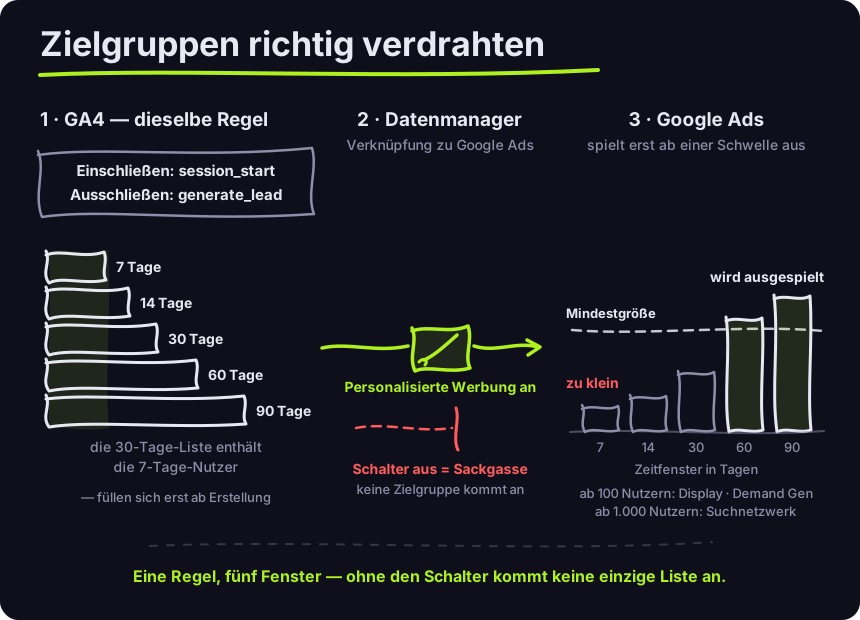
- Die Fenster überlappen sich (die 30-Tage-Liste enthält die 7-Tage-Nutzer). Das ist okay — exklusive Bänder baust du später in Google Ads, indem du z. B. auf die 30-Tage-Liste ausrichtest und die 7-Tage-Liste ausschließt.
Und die wichtigste Falle zuerst prüfen: Wenn generate_lead auf deiner Seite gar nicht oder unzuverlässig feuert, ist deine Ausschluss-Bedingung leer — und du bewirbst fröhlich deine eigenen Kunden. Erst Events verifizieren, dann Listen bauen.
→ Ob deine Events wirklich feuern, zeigt dir der kostenlose Tracking-Check — und wie du die Messung systematisch prüfst, zeigt dir der Conversion-Tracking Health-Check.
3. Die Verknüpfung über den Datenmanager — sonst kommt keine Zielgruppe je an
Das ist der Schritt, den die meisten Anleitungen in einem Nebensatz abhandeln — und der Grund, warum in vielen Konten wunderschöne GA4-Zielgruppen existieren, die Google Ads nie gesehen hat: Ohne die Verknüpfung zwischen Google Ads und der GA4-Property fließt nichts. Keine Zielgruppen, keine Daten. Die Listen liegen dann in GA4 wie Briefe ohne Adresse.
Verknüpfung anlegen
Der direkte Weg führt über den Datenmanager in Google Ads:
- In Google Ads: Tools → Datenmanager.
- Dort Google Analytics (GA4) als Produkt verbinden und deine GA4-Property auswählen. Du brauchst dafür Administrator-Rechte in Google Ads und mindestens Bearbeiter-Rechte auf der Property.
- Beim Anlegen der Verknüpfung „Personalisierte Werbung” aktivieren. Dieser Schalter ist der entscheidende: Er erlaubt, dass GA4-Zielgruppen für die Anzeigenausrichtung in Google Ads verfügbar werden. Verknüpfung ohne diesen Haken = Verknüpfung ohne Remarketing.
- Bestätigen — fertig.
Derselbe Link lässt sich auch von der GA4-Seite anlegen (Verwaltung → Produktverknüpfungen → Google Ads-Verknüpfungen). Das Ergebnis ist identisch; wichtig ist nur, dass die Verknüpfung existiert und personalisierte Werbung aktiv ist.
Prüfen, ob die Zielgruppen ankommen
In Google Ads unter Tools → Gemeinsam genutzte Bibliothek → Zielgruppenverwaltung tauchen deine GA4-Listen jetzt als Datensegmente mit Quelle „Google Analytics (GA4)” auf. Zwei Dinge brauchen Geduld:
- Füllstand: Frisch verknüpfte Listen starten bei null und wachsen mit dem Traffic. Gib ihnen ein paar Tage.
- Mindestgrößen: Google spielt Segmente erst aus, wenn sie groß genug sind — für Display, Demand Gen und YouTube ab 100 aktiven Nutzern, im Suchnetzwerk ab 1.000. Darunter existiert die Liste, wird aber nicht bedient. Bei wenig Traffic sind die langen Fenster (60/90 Tage) deshalb oft die einzigen, die die Schwelle reißen — auch dafür ist die Staffelung gut.
Und dann einsetzen
- Suche: Häng die Listen zuerst als Beobachtung an deine Kampagnen (nicht als Ausrichtung — sonst schrumpfst du deine Reichweite auf die Liste zusammen). Nach ein paar Wochen siehst du im Bericht, wie sich Wiederkehrer schlagen, und kannst Gebotsanpassungen setzen — aggressiver auf das 7-Tage-Fenster, moderat auf 90 Tage.
- Display / Demand Gen / YouTube: Hier als echte Ausrichtung — das klassische Remarketing an alle, die nicht konvertiert haben.
- Konvertierer-Liste als Ausschluss in allen Prospecting-Kampagnen. Das ist der halbe Wert der ganzen Übung: kein Budget mehr für Leute, die das Formular längst abgeschickt haben.
Fazit
GA4 Remarketing ist kein Hexenwerk — es sind drei saubere Handgriffe in der richtigen Reihenfolge:
- Die Verknüpfung ist der Knackpunkt. Zielgruppen bauen kann jeder — ankommen tun sie nur mit sauberer GA4-↔-Google-Ads-Verknüpfung über den Datenmanager.
- Zielgruppen-Logik: alle Besucher einschließen, Auslöser von
generate_leadbzw.purchaseausschließen — in fünf Fenstern (7, 14, 30, 60, 90 Tage), plus eine Konvertierer-Liste als Ausschluss. - Erst Events prüfen, dann Listen bauen — eine leere Ausschluss-Bedingung bewirbt deine eigenen Kunden. Kriterien sind nachträglich nicht editierbar.
- Die Verknüpfung über den Datenmanager ist Pflicht, inklusive aktivierter personalisierter Werbung — sonst kommen die Zielgruppen nie in Google Ads an.
- Mindestgrößen einplanen: ab 100 aktiven Nutzern für Display/Demand Gen, ab 1.000 für die Suche.
Wer das einmal sauber aufsetzt, hat dauerhaft ein System, das warme Besucher zurückholt, statt immer nur kalte einzukaufen. Voraussetzung bleibt, dass generate_lead und purchase überhaupt zuverlässig feuern — steht dieses Fundament bei dir noch nicht, ist es sinnvoller, GA4 und die Conversions einrichten zu lassen, bevor du Zielgruppen auf wackligen Events baust.
Unsicher, ob deine Events sauber feuern und die Verknüpfung wirklich steht?
Ich schaue mit dir in 30 Minuten auf GA4, Google Ads und dein Tracking — ehrlich, ohne Verkaufsshow → Kostenloses Erstgespräch.
GA4 Remarketing für Google Ads: Zielgruppen richtig verdrahten
Welche Messlücke solltest du zuerst schließen?
Ich ordne mit dir ein, welche Conversion- und Consent-Fragen vor der nächsten Kampagnenentscheidung geklärt sein müssen.
Der Link öffnet das kostenlose Erstgespräch. Umfang und Preis der Session kläre ich mit dir vor bezahlter Arbeit.
Über den Autor
Daniils Visnakovs
Unabhängiger Sparringspartner für Google-Ads-Wirtschaftlichkeit und Messqualität. Für Google hat Daniils technische Messimplementierungen umgesetzt. Heute hilft er Teams, bessere Entscheidungen zu treffen und das Wissen selbst zu behalten — in 1:1 Beratung, Workshops oder auf der Bühne.