Veröffentlicht: 10. Juli 2026
Meta Pixel einrichten: Schritt für Schritt mit GTM und API
So richtest du das Meta Pixel über den Google Tag Manager ein: GTM-Template Schritt für Schritt, plus Conversions API gegen Datenverlust durch Adblocker.
 Daniils Visnakovs
Das Einrichten des Meta Pixels ist kein Hexenwerk: Über den Google Tag Manager und das Community-Template bist du in unter einer Stunde durch — ohne eine Zeile Code im Theme. Der Teil, den die meisten überspringen, ist allerdings der wichtigere: die Conversions API. Denn ein Pixel, das nur im Browser läuft, verliert heute einen Teil deiner Daten an Adblocker und iOS — und Meta optimiert dann auf einem unvollständigen Bild.
In diesem Artikel bekommst du beides: das saubere Pixel-Setup über den GTM, Schritt für Schritt — und danach die drei realistischen Wege zur Conversions API, vom Ein-Klick-Setup bis zum eigenen Server.
1. Meta Pixel einrichten: die Basics, bevor du loslegst
Bevor du das Meta Pixel einrichten kannst, lohnt sich ein kurzer Blick darauf, was das Ding eigentlich tut. Das Pixel ist ein JavaScript-Snippet von Meta, das auf deiner Website läuft und Ereignisse an Meta meldet: Seitenaufrufe, Formular-Absendungen, Käufe. Diese Daten braucht Meta für drei Dinge:
- Messung — welche Anzeige, welche Zielgruppe, welches Creative hat die Conversion gebracht?
- Zielgruppen — Website-Besucher als Custom Audience fürs Retargeting und als Basis für Lookalikes.
- Optimierung — der Algorithmus liefert deine Anzeigen an Leute aus, die den gemeldeten Ereignissen ähnlich sind. Ohne saubere Events optimiert er ins Blaue.
Kleine Randnotiz zur Begrifflichkeit: Im Events Manager nennt Meta das Pixel inzwischen „Datensatz”, im GTM-Template heißt es historisch noch „Facebook Pixel”. Gemeint ist dasselbe.
Warum über den Google Tag Manager, nicht per Copy-Paste ins Theme?
Du könntest den Pixel-Code direkt in deine Website kleben. Mach das nicht. Der Google Tag Manager ist aus vier Gründen der bessere Weg:
- Alle Tags (ein Tag ist ein kleines Stück Code, das Daten an Google Ads, GA4 oder Meta schickt) an einem Ort — Meta, Google Ads, Analytics. Kein Code-Friedhof im Theme, kein Entwickler-Ticket für jede Änderung.
- Versionierung und Vorschau-Modus: Du testest jede Änderung, bevor sie live geht, und kannst jederzeit zurückrollen.
- Consent lässt sich zentral steuern — das Pixel feuert nur, wenn die Einwilligung da ist.
- Mit dem Community-Template klickst du Felder zusammen, statt
fbq()-Aufrufe von Hand zu schreiben. Weniger Code, weniger Fehlerquellen als ein Custom-HTML-Tag.
Das brauchst du, bevor es losgeht
Eine kurze Checkliste — wenn hier etwas fehlt, erst das klären:
- Zugriff auf den Meta Events Manager (im Business Manager deines Werbekontos).
- Ein erstelltes Pixel bzw. einen Datensatz — daraus brauchst du gleich nur die numerische Pixel-ID.
- Einen GTM-Container, der auf allen Seiten deiner Website eingebunden ist. Falls der GTM noch nicht läuft: Die Grundeinrichtung habe ich im Artikel zum Google Tag Manager für Google Ads beschrieben — der Container ist derselbe.
- Ein Consent-Banner, das an den GTM angebunden ist. Wie das sauber aussieht, steht im Artikel zu Consent Mode v2 — die Logik „Marketing-Tags erst nach Einwilligung” gilt für Meta genauso wie für Google.
2. Schritt für Schritt: das Pixel über das GTM-Community-Template einrichten
Jetzt der eigentliche Aufbau. Der ganze Weg läuft über die Community-Vorlagengalerie im GTM — du schreibst dabei keinen eigenen Code.
Schritt 1: Pixel-ID aus dem Events Manager holen
Öffne den Events Manager, wähle unter „Datenquellen” dein Pixel aus (oder lege ein neues an) und kopiere die numerische Pixel-ID. Mehr brauchst du aus dem Meta-Interface für das Basis-Setup nicht.
Schritt 2: Community-Template importieren
Im GTM: Tags → Neu → Tag-Konfiguration → „In der Community-Vorlagengalerie nach Tag-Vorlagen suchen”. Such nach „Facebook Pixel” und füge das meistgenutzte Template hinzu. Der Vorteil gegenüber einem Custom-HTML-Tag: Das Template läuft in einer Sandbox, du konfigurierst Felder statt Code, und Updates kommen über die Galerie.
Schritt 3: Basis-Tag für den PageView anlegen
Leg mit dem Template ein neues Tag an:
- Pixel-ID einfügen — am besten nicht direkt ins Tag, sondern als Konstanten-Variable im GTM. Dann pflegst du die ID an genau einer Stelle, auch wenn später fünf Event-Tags dazukommen.
- Event: PageView.
- Trigger: alle Seiten (Initialisierung).
Das ist die Grundlast: Jeder Seitenaufruf wird gemeldet, und Meta kann daraus Website-Zielgruppen bauen.
Schritt 4: Event-Tags für deine Conversions
Der PageView allein bringt dir keine Optimierung — dafür brauchst du Events, die echte Geschäftsergebnisse abbilden. Leg pro Conversion ein weiteres Tag mit demselben Template an, diesmal mit einem Standard-Event:
- „Lead” — Formular abgeschickt, Anfrage gestellt.
- „Purchase” — Kauf, inklusive der Parameter für Wert und Währung.
- „AddToCart”, „InitiateCheckout”, „CompleteRegistration” — je nach Funnel.
Zwei Regeln dazu. Erstens: Nimm Standard-Events, keine frei erfundenen Custom Events, wann immer ein Standard-Event passt — nur auf Standard-Events kann Meta ohne Umwege optimieren. Zweitens: Trigger sauber wählen. Eine Danke-Seite als Trigger ist robust; ein Klick auf den Absende-Button zählt auch die Leute, deren Formular mit Validierungsfehler abbricht.
Schritt 5: Consent verdrahten
Das Pixel ist ein Marketing-Tag und braucht eine Einwilligung, bevor es feuert. Verdrahte deine Tags mit dem Consent-Status deines Banners — entweder über die Consent-Einstellungen des Tags oder über Trigger, die erst nach der Einwilligung auslösen. Ein Pixel, das vor dem Banner-Klick feuert, ist keine Kleinigkeit, sondern ein rechtliches Risiko.
Schritt 6: Testen, dann veröffentlichen
Nicht blind live schalten. Drei Prüfungen, die zusammen keine zehn Minuten dauern:
- GTM-Vorschau-Modus: Feuern die Tags auf den richtigen Seiten, mit der richtigen Pixel-ID?
- Events Manager → „Ereignisse testen”: Kommen PageView und deine Conversion-Events wirklich bei Meta an — mit den richtigen Parametern?
- Einmal den echten Conversion-Weg durchspielen: Formular absenden bzw. Testkauf, Event im Events Manager sehen.
Erst wenn alle drei grün sind: Container veröffentlichen.
→ Du willst dir das Zusammenklicken sparen? Im GTM-Konfigurator stellst du dir einen fertigen Container zusammen und importierst ihn direkt in deinen GTM. Ob auf deiner Seite schon sauber gemessen wird, zeigt dir der Tracking-Check.
3. Conversions API: warum das Browser-Pixel allein nicht mehr reicht
Jetzt zum Teil, den fast jede Anleitung weglässt — und der über die Qualität deiner Kampagnen entscheidet.
Was die Conversions API ist
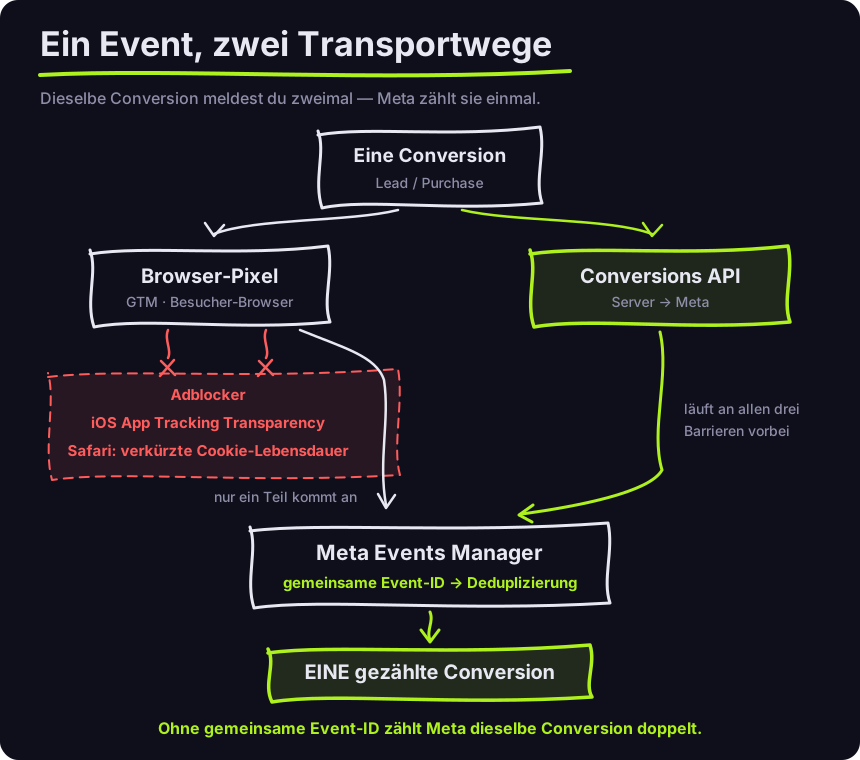
Die Conversions API (CAPI) ist der zweite Weg, Events an Meta zu melden: nicht aus dem Browser deines Besuchers, sondern von einem Server — deinem eigenen oder dem deines Shop- bzw. Landingpage-Anbieters. Gleiche Events, anderer Transportweg. Der Browser-Weg kann unterwegs blockiert werden, der Server-Weg nicht.
Warum browser-only Daten verliert
Das klassische Pixel lebt im Browser — und genau dort wird es angegriffen:
- Adblocker und Tracking-Schutz in Browsern blockieren das Pixel-Script komplett. Der Besucher konvertiert, Meta erfährt nichts davon.
- iOS: Seit App Tracking Transparency können Nutzer das Tracking ablehnen — ein relevanter Teil der iPhone-Nutzer taucht in deinen Browser-Daten schlicht nicht mehr auf.
- Safari und andere Browser verkürzen die Lebensdauer von Cookies drastisch — die Zuordnung „Anzeige gestern, Kauf heute” bricht auseinander.
Die Folge ist nicht nur ein kosmetisches Reporting-Problem. Meta sieht weniger Conversions, als tatsächlich passieren — also lernt der Algorithmus auf lückenhaften Daten, deine Zielgruppen werden kleiner, und deine Kampagnen wirken teurer, als sie sind. Die CAPI schließt einen Teil dieser Lücke, weil die Server-Events an Adblocker und Browser-Schutz vorbeilaufen.
Ein technisches Detail, das du kennen musst: Wenn Browser-Pixel und CAPI dasselbe Event melden, brauchen beide dieselbe Event-ID zur Deduplizierung — sonst zählt Meta deine Conversions doppelt. Fertige Integrationen erledigen das automatisch; wer selbst baut, muss es selbst sicherstellen.
Deine drei Optionen — in dieser Reihenfolge prüfen
Du musst die CAPI nicht selbst programmieren. Es gibt drei Wege, und mein Rat ist, sie genau in dieser Reihenfolge zu prüfen:
Option 1: Die direkte Anbindung deines Shop- oder Landingpage-Anbieters. Schau zuerst bei deinem Anbieter nach, ob er eine native Meta-Integration mit Conversions API mitbringt. Shopify zum Beispiel hat das eingebaut (Setup-Details hier), viele Shop- und Landingpage-Systeme ebenfalls — oft ist es ein Konto-Verknüpfen plus ein paar Klicks in den Einstellungen. Das ist der schnellste und wartungsärmste Weg, und die Deduplizierung ist gleich mitgelöst.
Option 2: Fertige CAPI-Tools. Wenn dein Anbieter nichts Natives hat, gibt es fertige Tools und Partner-Gateways, die zwischen deiner Website und Meta sitzen und die Server-Events für dich senden. Schnell eingerichtet, dafür mit laufenden Kosten und einem weiteren Dienstleister in deiner Datenkette.
Option 3: Serverseitiges Tracking mit eigenem Server-Container. Hat dein Anbieter keine direkte Anbindung und willst du kein Tool dazwischenschalten, richtest du am Ende serverseitiges Tracking ein: ein serverseitiger GTM-Container, über den Meta — und bei Bedarf auch Google und andere Kanäle — ihre Events bekommen. Das ist die Lösung mit der meisten Kontrolle und dem meisten Aufwand: eigenes Hosting, eigene Pflege. Was dahintersteckt und wann es sich lohnt, habe ich im Artikel über serverseitiges Tracking aufgeschrieben.
Kurz gesagt: erst die native Anbindung prüfen, dann ein fertiges Tool, und sGTM nur, wenn du die Kontrolle wirklich brauchst oder mehrere Kanäle über eine Infrastruktur laufen sollen.
Fazit
Das Meta Pixel über den GTM einzurichten ist der einfache Teil — die Conversions API ist der Teil, der über die Datenqualität entscheidet. Die Kernaussagen:
- Pixel immer über den Google Tag Manager und das Community-Template einrichten — nicht per Copy-Paste ins Theme.
- Pixel-ID als Variable anlegen, Conversions als Standard-Events (Lead, Purchase) abbilden, Consent sauber verdrahten.
- Vor dem Livegang testen: GTM-Vorschau plus „Ereignisse testen” im Events Manager.
- Browser-only verliert Daten an Adblocker und iOS — plane die Conversions API von Anfang an mit ein.
- Reihenfolge für die CAPI: direkte Anbindung deines Shop-/LP-Anbieters → fertiges Tool → serverseitiger GTM.
Steht die Messung, fängt die eigentliche Arbeit an: Motive testen, Anfragen vorqualifizieren und auf die Kosten pro Anfrage steuern. Wie ich das für Betriebe aufbaue, steht auf meiner Seite zu Meta Ads für Facebook und Instagram.
Unsicher, ob dein Pixel sauber misst — oder ob sich die Conversions API für dein Setup lohnt?
Ich schaue mit dir auf dein Tracking und sage dir ehrlich, welcher der drei CAPI-Wege für dich der richtige ist → Kostenloses Erstgespräch.
Meta Pixel einrichten: Schritt für Schritt mit GTM und API
Welche Messlücke solltest du zuerst schließen?
Ich ordne mit dir ein, welche Conversion- und Consent-Fragen vor der nächsten Kampagnenentscheidung geklärt sein müssen.
Der Link öffnet das kostenlose Erstgespräch. Umfang und Preis der Session kläre ich mit dir vor bezahlter Arbeit.
Über den Autor
Daniils Visnakovs
Unabhängiger Sparringspartner für Google-Ads-Wirtschaftlichkeit und Messqualität. Für Google hat Daniils technische Messimplementierungen umgesetzt. Heute hilft er Teams, bessere Entscheidungen zu treffen und das Wissen selbst zu behalten — in 1:1 Beratung, Workshops oder auf der Bühne.