Veröffentlicht: 14. Juli 2026
Erweiterte Conversions einrichten für Google Ads und GTM
Erweiterte Conversions einrichten in Google Ads und GTM: Anleitung mit SHA-256-Hashing, DSGVO-Grauzone und dem Website-Ping, ohne den nichts läuft.
 Daniils Visnakovs
Das Einrichten erweiterter Conversions ist eine der wenigen Google-Ads-Aufgaben, die sich fast immer lohnen: Du gibst Google gehashte Formulardaten als Abgleichshilfe und bekommst dafür Conversions zurück, die sonst im Tracking-Loch verschwinden. Zwei Dinge erklärt dir Google dabei aber nicht ehrlich: in welcher rechtlichen Grauzone du dich bewegst — und dass ohne den ersten Ping auf deiner Webseite gar nichts funktioniert, egal wie sauber deine Server-Daten sind. Beides klären wir hier, danach richtest du das Ganze Schritt für Schritt in Google Ads und GTM ein.
1. Erweiterte Conversions einrichten: was dabei wirklich passiert
Bevor du erweiterte Conversions einrichtest, solltest du verstehen, was du da aktivierst. Der Hintergrund: Klassisches Conversion-Tracking hängt an Cookies und Klick-IDs. Safari kürzt Cookie-Laufzeiten, Browser blockieren Third-Party-Cookies, Nutzer wechseln zwischen Geräten — und Google verliert die Verbindung zwischen Anzeigenklick und Conversion. Das Ergebnis kennst du: Dein CRM zählt mehr Anfragen, als Google Ads Conversions anzeigt, und Smart Bidding optimiert auf ein unvollständiges Bild.
Erweiterte Conversions (englisch: Enhanced Conversions) schließen einen Teil dieser Lücke. Zusätzlich zur normalen Conversion-Messung schickt dein Conversion-Tag gehashte First-Party-Daten an Google — typischerweise die E-Mail-Adresse oder Telefonnummer, die der Nutzer selbst in dein Formular eingetragen hat. Google gleicht diese Hashes mit den eigenen eingeloggten Konten ab und kann so Conversions einem Anzeigenklick zuordnen, die über Cookies allein verloren gegangen wären. Ein Tag ist ein kleines Stück Code auf deiner Website, das bei einer bestimmten Aktion Daten an ein Werkzeug wie Google Ads oder GA4 schickt.
Wie der Abgleich technisch funktioniert
Der Ablauf ist unspektakulärer, als das Marketing-Wording vermuten lässt:
- Ein Nutzer klickt deine Anzeige, landet auf deiner Seite und füllt ein Formular aus — mit E-Mail oder Telefonnummer.
- Beim Absenden feuert dein Conversion-Tag und greift diese Daten ab.
- Vor dem Senden werden sie normalisiert (Kleinschreibung, Leerzeichen entfernt, Telefonnummern ins internationale E.164-Format gebracht) und mit SHA-256 gehasht.
- Nur der Hash verlässt den Browser — nie der Klartext.
- Google hasht die eigenen Nutzerdaten mit demselben Verfahren und vergleicht sie. Gleicher Input erzeugt bei SHA-256 immer denselben Hash — genau deshalb funktioniert der Abgleich.
Bei einem Treffer weiß Google: Diese Conversion gehört zu diesem Google-Konto, und dieses Konto hat vorhin auf deine Anzeige geklickt. Die Conversion wird zugeordnet, obwohl der Cookie-Pfad unterbrochen war.
Was Enhanced Conversions in Google Ads real an Daten zurückholen
Enhanced Conversions für Google Ads sind nicht optional, sondern in den meisten Konten die Maßnahme mit dem besten Verhältnis von Aufwand zu Wirkung — einmal einrichten, danach läuft sie. Wie viel sie zurückholt, hängt allerdings an Faktoren, die von Konto zu Konto stark schwanken:
- Wie viele deiner Conversions überhaupt eine E-Mail oder Telefonnummer liefern. Ein Kontaktformular liefert sie, ein reiner Anruf-Klick nicht.
- Wie viele deiner Nutzer in einem Google-Konto eingeloggt sind. Nur dann gibt es auf Google-Seite etwas zum Abgleichen.
- Wie kaputt dein Cookie-Pfad vorher war. Je mehr Safari- und iOS-Traffic, desto größer die Lücke, die geschlossen wird.
Deshalb ist jede Prozentzahl, die dir jemand ohne Blick in dein Konto nennt, geraten. Was sich sagen lässt: Der Aufwand ist einmalig und überschaubar, das Risiko technisch gering, und die zusätzlich zugeordneten Conversions verbessern nicht nur den Bericht, sondern die Datengrundlage, auf der Smart Bidding entscheidet. Genau das ist der eigentliche Hebel — nicht die schönere Zahl im Dashboard.
Die Grauzone: gehasht heißt nicht anonym
Google verkauft das Verfahren als datenschutzfreundlich — “es werden nur Hashes übertragen”. Technisch stimmt das. Rechtlich ist Hashing aber keine Anonymisierung: Der ganze Zweck des Verfahrens ist ja, dass Google die Hashes wieder konkreten Personen zuordnen kann. Genau das unterscheidet Pseudonymisierung von Anonymisierung — und pseudonymisierte Daten bleiben personenbezogene Daten im Sinne der DSGVO.
Das heißt für die Praxis:
- Du überträgst personenbezogene Daten deiner Nutzer an Google — auch wenn nur Hashes über die Leitung gehen.
- Ohne Einwilligung solltest du die Datenerfassung nicht auslösen. Sauber gelöst wird das über deine Consent-Lösung plus Consent Mode v2, sodass die Nutzerdaten-Erfassung am Consent-Status hängt.
- Datenschutzerklärung anpassen: Die Übermittlung gehashter Daten an Google gehört dort hinein.
Ich bin kein Anwalt, das hier ist keine Rechtsberatung — kläre die Details mit deinem Datenschutzbeauftragten. Aber tu es mit offenen Augen: Wer erweiterte Conversions als “anonymes Verfahren” abtut und die Einwilligung ignoriert, bewegt sich nicht in einer Grauzone, sondern daneben. Wie man Conversion-Tracking grundsätzlich DSGVO-bewusst denkt, habe ich im DSGVO-Conversion-Tracking-Artikel ausführlicher aufgeschrieben.
2. Ohne den ersten Ping auf der Webseite läuft nichts
Das ist der Punkt, an dem die meisten Setups scheitern — und der am häufigsten missverstanden wird: Erweiterte Conversions sind ein Zusatz zum webbasierten Conversion-Tracking, kein Ersatz dafür. Google Ads braucht zu 100 Prozent den ersten Ping auf der Webseite — also das Tag, das den Anzeigenklick und die Sitzung direkt auf deiner Seite erfasst. Ohne diesen webseitigen Erst-Ping funktioniert der Abgleich nicht. Egal, wie vollständig und sauber deine Daten auf dem Server oder im CRM sind: Wenn auf der Webseite selbst nichts gefeuert hat, hat Google keinen Klick, dem es deine gehashten Daten zuordnen könnte.
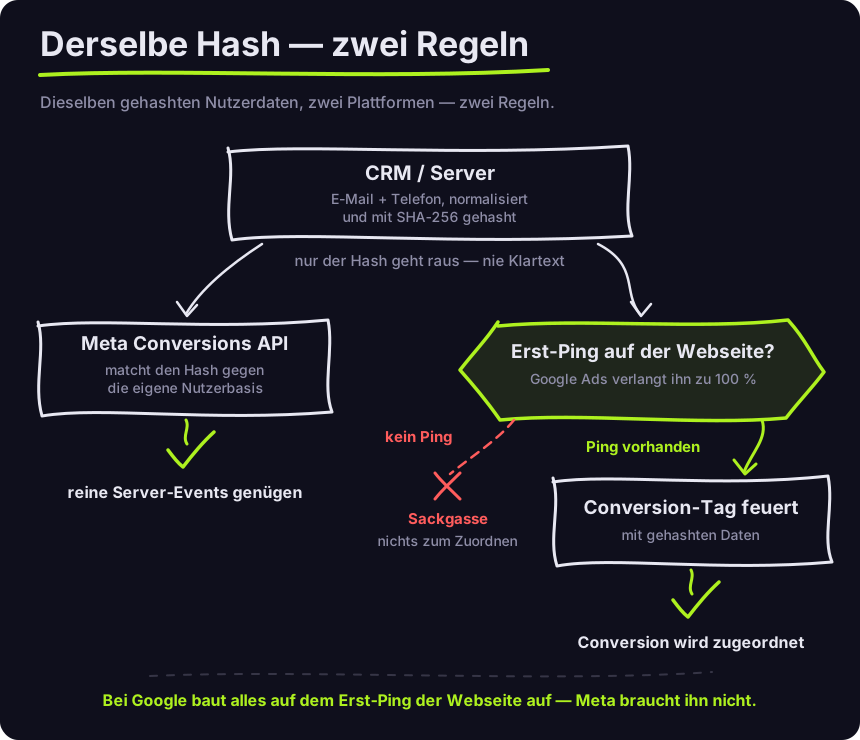
Auch serverseitiges Tagging ändert daran nichts. Bei einem sauberen serverseitigen Setup schickt der Browser den ersten Request an deinen Server-Container — der Ursprung des Events bleibt die Webseite. Was bei Google nicht geht: Events ausschließlich von Server zu Server erzeugen, ohne dass die Seite je einen Ping abgesetzt hat.
Meta vs. Google: das Beispiel aus einem Offline-Conversion-Projekt
Genau an dieser Stelle bin ich selbst schon gegen die Wand gelaufen — bei einem Offline-Conversion-Import-Projekt für eine Klinik in Dubai. Der Plan: qualifizierte Leads aus dem CRM zurück an die Werbeplattformen spielen, damit die Algorithmen auf echte Kunden statt auf bloße Formular-Absendungen optimieren.
Bei Meta hat das funktioniert: Meta akzeptiert über die Conversions API serverseitige Events mit gehashten Daten — E-Mail-Adresse und Telefonnummer werden übergeben, Meta gleicht die Hashes mit der eigenen Nutzerbasis ab. Ein Browser-Event ist hilfreich, aber keine Voraussetzung.
Bei Google lief derselbe Ansatz ins Leere: Google verlangt den ersten Website-Ping. Ohne die Klick-Erfassung auf der Seite gab es nichts, woran Google die später importierten Conversions hätte aufhängen können — die besten Server-Daten der Welt helfen dann nicht. Die ganze Geschichte inklusive Lösung steht im Artikel zum Offline-Conversion-Import für Leadgen.
Die Kurzfassung als Merkregel:
- Meta: nimmt reine Server-Events mit gehashten Nutzerdaten an — auch ohne Browser-Beteiligung.
- Google Ads: verlangt den webseitigen Erst-Ping. Erweiterte Conversions, serverseitiges Tagging, Offline-Conversion-Import — alle drei setzen voraus, dass ein Klick- oder Seitenereignis auf der Webseite erfasst wurde.
Praktisch heißt das: Bevor du erweiterte Conversions anfasst, muss dein normales Conversion-Tracking auf der Seite stehen und feuern. Falls du da unsicher bist, mach zuerst den Conversion-Tracking Health-Check.
3. Schritt für Schritt: erweiterte Conversions in Google Ads und GTM aktivieren
Jetzt zur Umsetzung. Du brauchst vorab drei Dinge:
- Ein funktionierendes Google-Ads-Conversion-Tracking über den Google Tag Manager — falls das fehlt, richte es zuerst ein (GTM + Google Ads verbinden, oder klick dir den fertigen Container im GTM-Konfigurator zusammen).
- Ein Formular (oder einen Kaufabschluss), bei dem der Nutzer E-Mail oder Telefonnummer eingibt.
- Eine Consent-Lösung, die die Datenerfassung an die Einwilligung koppelt (siehe Abschnitt 1).
Schritt 1: Erweiterte Conversions in Google Ads aktivieren
Zuerst der Schalter im Google-Ads-Konto:
- In Google Ads auf Ziele → Conversions → Einstellungen gehen.
- Den Bereich “Erweiterte Conversions” aufklappen.
- Häkchen bei “Erweiterte Conversions aktivieren” setzen.
- Die Bedingungen für Nutzerdaten bestätigen — das ist der Moment, in dem du der Datenübermittlung formal zustimmst.
- Als Implementierungsmethode Google Tag Manager auswählen und speichern.
Schritt 2: Die Variable “Vom Nutzer bereitgestellte Daten” in GTM anlegen
Im GTM-Container legst du jetzt fest, woher die Nutzerdaten kommen:
- Im GTM unter Variablen → Neu den Variablentyp “Vom Nutzer bereitgestellte Daten” wählen.
- Als Typ hast du zwei Optionen: automatische Erfassung oder manuelle Konfiguration.
Bei der automatischen Erfassung sucht Google selbst per Heuristik nach E-Mail-Feldern auf der Seite. Das ist bequem, aber fehleranfällig: Sie greift schon mal das falsche Feld ab oder bricht still, wenn du dein Formular umbaust. Meine Empfehlung ist die manuelle Konfiguration: Du legst per DataLayer-Variable oder CSS-Selektor exakt fest, wo E-Mail und Telefonnummer stehen. Am robustesten ist der Weg über den DataLayer — beim Formular-Submit pushst du die Werte hinein und zeigst mit der Variable darauf:
- E-Mail als DataLayer-Variable, z. B.
user_email. - Telefonnummer als DataLayer-Variable, z. B.
user_phone— idealerweise schon im E.164-Format (+49...).
Du kannst die Werte im Klartext übergeben — GTM hasht sie mit SHA-256, bevor sie den Browser verlassen. Alternativ übergibst du bereits gehashte Werte; dann musst du selbst auf die korrekte Normalisierung achten (Kleinschreibung, keine Leerzeichen), sonst ist kein Abgleich möglich.
Schritt 3: Die Variable mit dem Conversion-Tag verknüpfen
Jetzt bekommt dein bestehendes Conversion-Tag die Zusatzdaten:
- Das Google-Ads-Conversion-Tracking-Tag im GTM öffnen.
- Die Option “Vom Nutzer bereitgestellte Daten einbeziehen” aktivieren.
- Die eben angelegte Variable auswählen.
- Speichern und den Container veröffentlichen.
Wichtig: Das ist genau der webseitige Erst-Ping aus Abschnitt 2 — dein Conversion-Tag feuert weiterhin auf der Seite, jetzt mit gehashten Nutzerdaten. Du ersetzt nichts, du ergänzt.
Schritt 4: Testen und die Diagnose abwarten
Vertrau keinem Setup, das du nicht getestet hast. So prüfst du es:
- Im GTM-Vorschaumodus eine Test-Conversion auslösen und prüfen, dass das Conversion-Tag feuert und die Variable tatsächlich Daten enthält.
- Im Netzwerk-Tab des Browsers den Request an Google ansehen: Dort dürfen nur lange Hash-Strings auftauchen — niemals Klartext. Siehst du deine E-Mail lesbar im Request, stimmt etwas nicht.
- Für den schnellen Gesamtcheck deiner Seite: Tracking-Check.
- In Google Ads unter der jeweiligen Conversion-Aktion den Tab “Diagnose” beobachten. Bis dort “Erweiterte Conversions werden erfasst” steht, können einige Tage vergehen — das ist normal, kein Fehler.
Erst wenn die Diagnose grün ist, weißt du sicher, dass der Abgleich läuft.
Wenn dir dieser Teil zu fummelig ist oder niemand im Haus die Verantwortung für gehashte Formulardaten übernehmen möchte: Du kannst die Messung samt erweiterten Conversions auch einrichten lassen — dann liegt die Dokumentation vor, bevor jemand fragt.
Fazit
Erweiterte Conversions sind schnell eingerichtet und geben dir Conversions zurück, die dein Tracking sonst verliert — aber nur, wenn du die zwei unbequemen Wahrheiten respektierst. Die wichtigsten Punkte:
- Erweiterte Conversions gleichen SHA-256-gehashte Formulardaten (E-Mail, Telefon) mit Googles Nutzerkonten ab — die Einrichtung über Google Ads + GTM dauert keine Stunde.
- Gehasht heißt nicht anonym: Du überträgst personenbezogene Daten. Nur mit Einwilligung feuern, Consent Mode sauber anbinden, Datenschutzerklärung anpassen.
- Google braucht zu 100 Prozent den ersten Ping auf der Webseite. Reine Server-Daten reichen nicht — das unterscheidet Google von Meta, wie mich ein Offline-Conversion-Projekt in Dubai gelehrt hat.
- Manuelle Konfiguration über den DataLayer schlägt die automatische Erfassung — sie übersteht auch dein nächstes Formular-Redesign.
- Fertig ist das Setup erst, wenn die Diagnose in Google Ads “wird erfasst” meldet.
Unsicher, ob dein Conversion-Tracking überhaupt sauber steht, bevor du erweiterte Conversions draufsetzt?
Prüf deine Seite in 2 Minuten mit dem Tracking-Check — oder lass mich direkt draufschauen → Kostenloses Erstgespräch.
Erweiterte Conversions einrichten für Google Ads und GTM
Welche Messlücke solltest du zuerst schließen?
Ich ordne mit dir ein, welche Conversion- und Consent-Fragen vor der nächsten Kampagnenentscheidung geklärt sein müssen.
Der Link öffnet das kostenlose Erstgespräch. Umfang und Preis der Session kläre ich mit dir vor bezahlter Arbeit.
Über den Autor
Daniils Visnakovs
Unabhängiger Sparringspartner für Google-Ads-Wirtschaftlichkeit und Messqualität. Für Google hat Daniils technische Messimplementierungen umgesetzt. Heute hilft er Teams, bessere Entscheidungen zu treffen und das Wissen selbst zu behalten — in 1:1 Beratung, Workshops oder auf der Bühne.